Suche und Suchoptionen
Suche

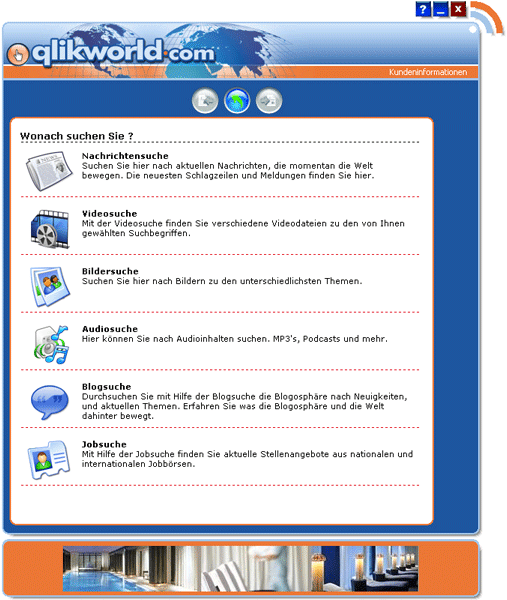
1. Nachrichtensuche
Mit Hilfe der Nachrichtensuche finden Sie aktuelle Themen aus dem In-und Ausland. Der Reader durchsucht Suchmaschinen nach denen von Ihnen angegebenen Themen, und bündelt die Ergebnisse auf einer praktischen Übersichtsseite.
2. Videosuche
Die Videosuche dient Ihnen zur Suche nach kurzen Videoclips oder Filmen. Videoportale wie YouTube und YahooVideos werden bei einem Suchauftrag abgefragt, und die Videoinhalte können direkt im Reader betrachtet werden.
3. Bildersuche
Mit der Bildersuche starten Sie eine Suchanfrage in Suchmaschinen und Bildportalen. Ihr Suchergebnis wird Ihnen auf einer Übersichtseite mit einer kleinen Bildvorschau dargestellt.
4. Audiosuche
Suchen Sie nach Audioinhalten, wie MP's oder Podcasts, werden Sie mit der Audiosuche fündig. Die Inhalte können ebenso wie Videoinhalte direkt im Reader wiedergegeben werden.
5. Blogsuche
Durchsuchen Sie Blogs nach relevanten Informationen. Blogs sind eine immer größer werdende Quelle auf der Suche nach Informationen. Es wird eine Vielzahl von Blogs nach Ihrem Suchbegriff abgefragt.
6. Jobsuche
Mit Hilfe der Jobsuche finden Sie aktuelle Stellenangebote aus dem In- und Ausland. Die Liste der freien Jobangebote wird regelmäßig aktualisiert, und Sie bleiben auf dem aktuellen Stand bei Ihrer Suche nach einem neuen Job.
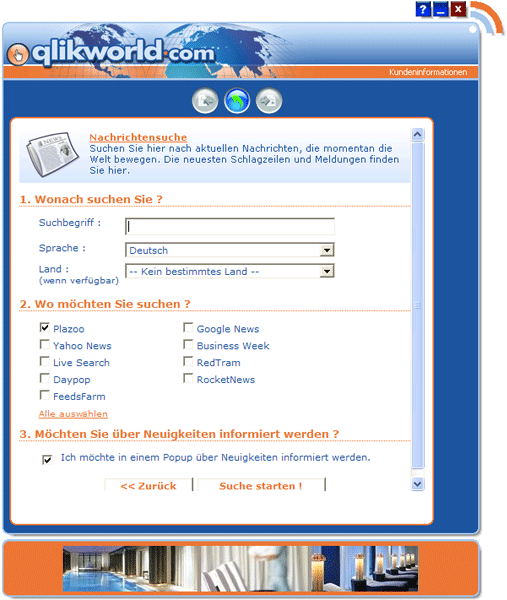
Suchoptionen
1.
Die integrierte Suche des Newsreader ist denkbar einfach. Geben Sie in dem Feld "Suchbegriff" einen bestimmten Begriff oder einen Themengebiet ein nach dem Sie suchen möchten. Je nach Nachrichtentyp stehen Ihnen verschiedene Sprach-und Landeseinstellungen zur Verfügung.
2.
Im zweiten Bereich des Suchfensters legen Sie die Anzahl der unterscheidlichen Nachrichtenquellen("Plazoo","Google News", "Yahoo News" etc.) fest, die Sie durchsuchen möchten.
3.
Als letzten und dritten Schritt können Sie das Verhalten des Infofenster festlegen. In dem Einstellungsdialog des Newsreader haben Sie jederzeit die Möglichkeit das Verhalten des Infofenster anzupassen.